Mode d'emploi
Bienvenue dans votre équipe
MyCoTeam, ce sont 10 agents IA, un par métier, qui préparent le travail de votre entreprise. Vous leur parlez avec vos mots, à l'écrit, en vocal ou sur WhatsApp, et rien ne part sans votre accord. Ce guide vous montre, service par service, où cliquer et quoi demander.
Tout se fait en trois gestes
- 1
Demandez
Une phrase, un vocal, ou un document joint : « relance mes impayés », « fais un devis pour… ».
- 2
Vérifiez
L'agent prépare le travail : le message, le devis, le contrat, la liste. Vous relisez.
- 3
Validez
Un clic sur « Valider » : c'est envoyé, publié, signé ou commandé. Sinon, rien ne part.
Chaque agent a une seule discussion : vous lui dites ce que vous voulez, il fait, et il vous pose une question seulement quand elle est vraiment nécessaire, en général avec des cases à cocher. À droite de la discussion, son bureau rassemble son travail : vos factures et impayés chez Paul, vos prospects chez Yanis, votre mois de publications chez Camille… Il se replie d'un clic.
Vos quinze premières minutes
Une seule fois : ensuite, l'équipe connaît votre entreprise et travaille avec vos outils.
- 1
Présentez votre entreprise · 3 min
Dans « MyCoTeam Brain », cliquez sur « Nouveau » puis « Ajouter un site » : l'équipe le lit et retient vos services, vos prix et votre façon de parler. Pas de site ? Écrivez une note, quelques lignes suffisent.
Y aller - 2
Reliez vos outils · 5 min
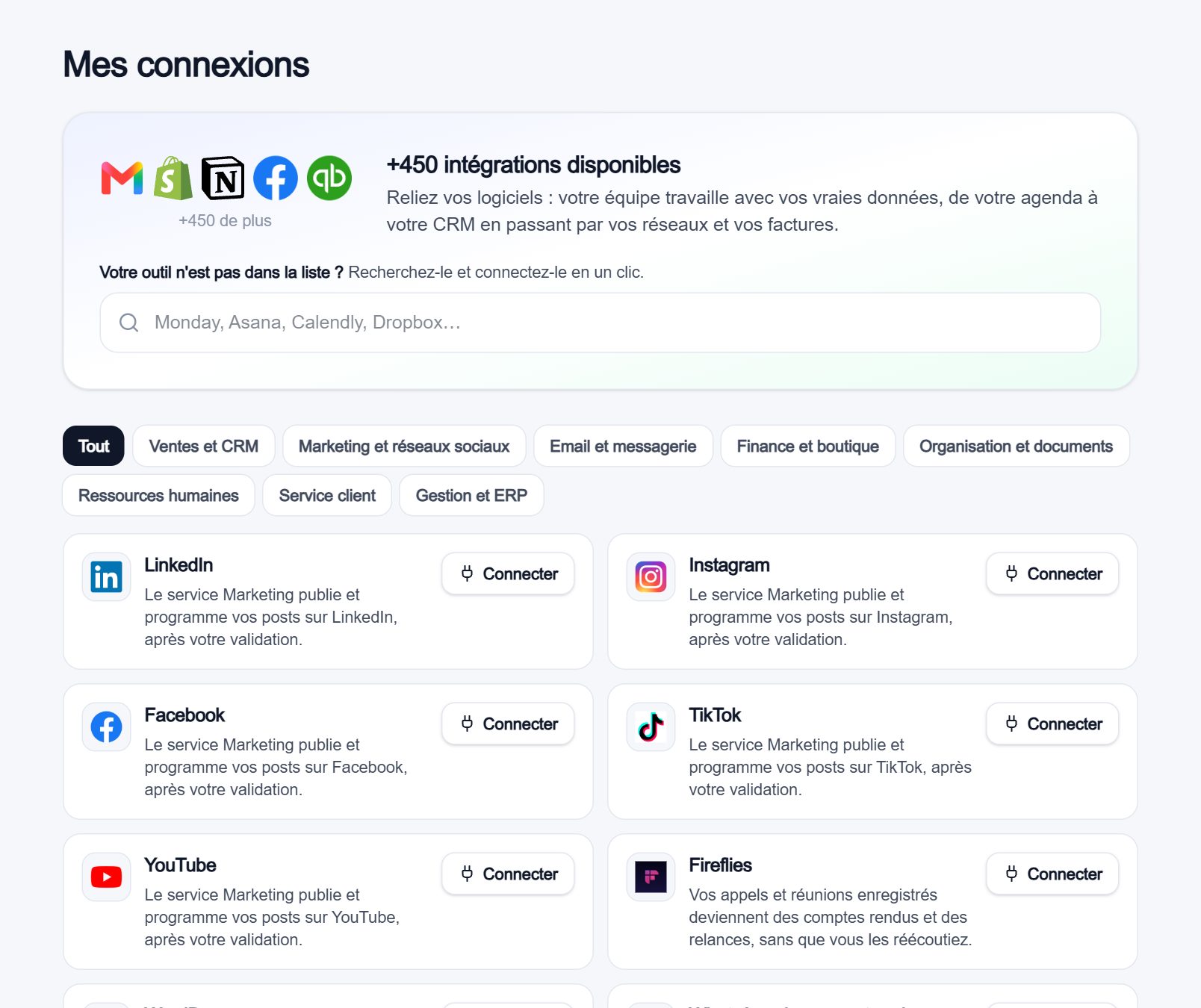
Dans « Mes connexions », reliez votre messagerie, votre agenda et votre Drive (et, si vous les utilisez, votre logiciel de facturation, vos réseaux sociaux, LinkedIn…). L'équipe travaille alors avec vos vrais emails, vos vrais rendez-vous, vos vrais documents.
Y aller - 3
Mettez Chloé sur votre site ou votre WhatsApp · 5 min
Dans « Accueil », Chloé lit votre site, puis répond à vos clients jour et nuit : questions, rendez-vous dans votre agenda, rappel la veille. Elle vous signale qui rappeler.
Y aller - 4
Parlez à Maxime sur WhatsApp · 2 min
Formule Pro : ouvrez Maxime dans « Mon équipe IA », écran « WhatsApp » de son bureau, et reliez votre numéro. Vous écrivez ou envoyez un vocal à Maxime comme à un collègue ; chaque matin il vous fait le point, et il vous signale les emails importants.
Y aller
Vos cinq premières demandes
Copiez-les telles quelles dans la grande case de votre accueil : vous verrez tout de suite ce que l'équipe sait faire.
« Relance mes factures en retard »
Paul s'en occupe → les relances prêtes, au bon ton
« Fais un devis pour la rénovation de la cuisine de M. Martin, 8 500 € HT »
Paul s'en occupe → le devis en PDF, avec vos mentions légales
« Trouve-moi 20 garages à Nantes et demande-leur un rendez-vous »
Yanis s'en occupe → la liste, les emails, les messages prêts
« Prépare mes posts LinkedIn du mois »
Camille s'en occupe → un mois de publications à valider
« Où j'en suis ? Qu'est-ce qui est urgent cette semaine ? »
Maxime s'en occupe → le point clair, priorité par priorité
Vous pouvez aussi parler : le micro de la case de demande, ou un vocal sur WhatsApp.
L'application en un coup d'œil
L'accueil vous présente votre équipe et une grande case : écrivez-y ce que vous voulez, l'équipe trouve le bon agent. Les boutons en dessous lancent les demandes les plus courantes.
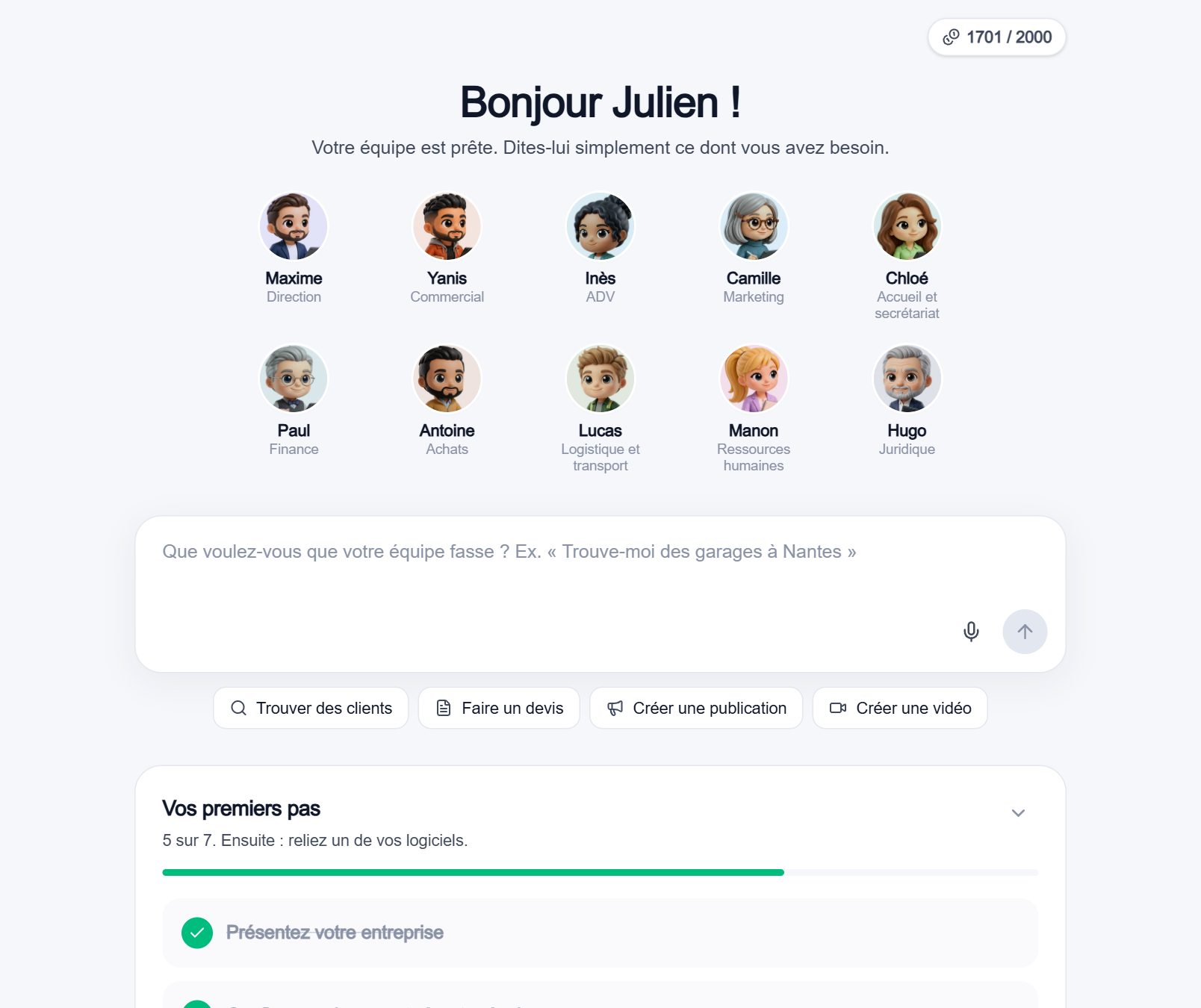
- Accueil : la grande case de demande et vos premiers pas.
- Mon équipe IA : tous vos agents, chacun avec sa discussion, ses actions rapides, ses tâches et son activité ; créez le vôtre en quelques mots, ou recrutez-en un tout prêt.
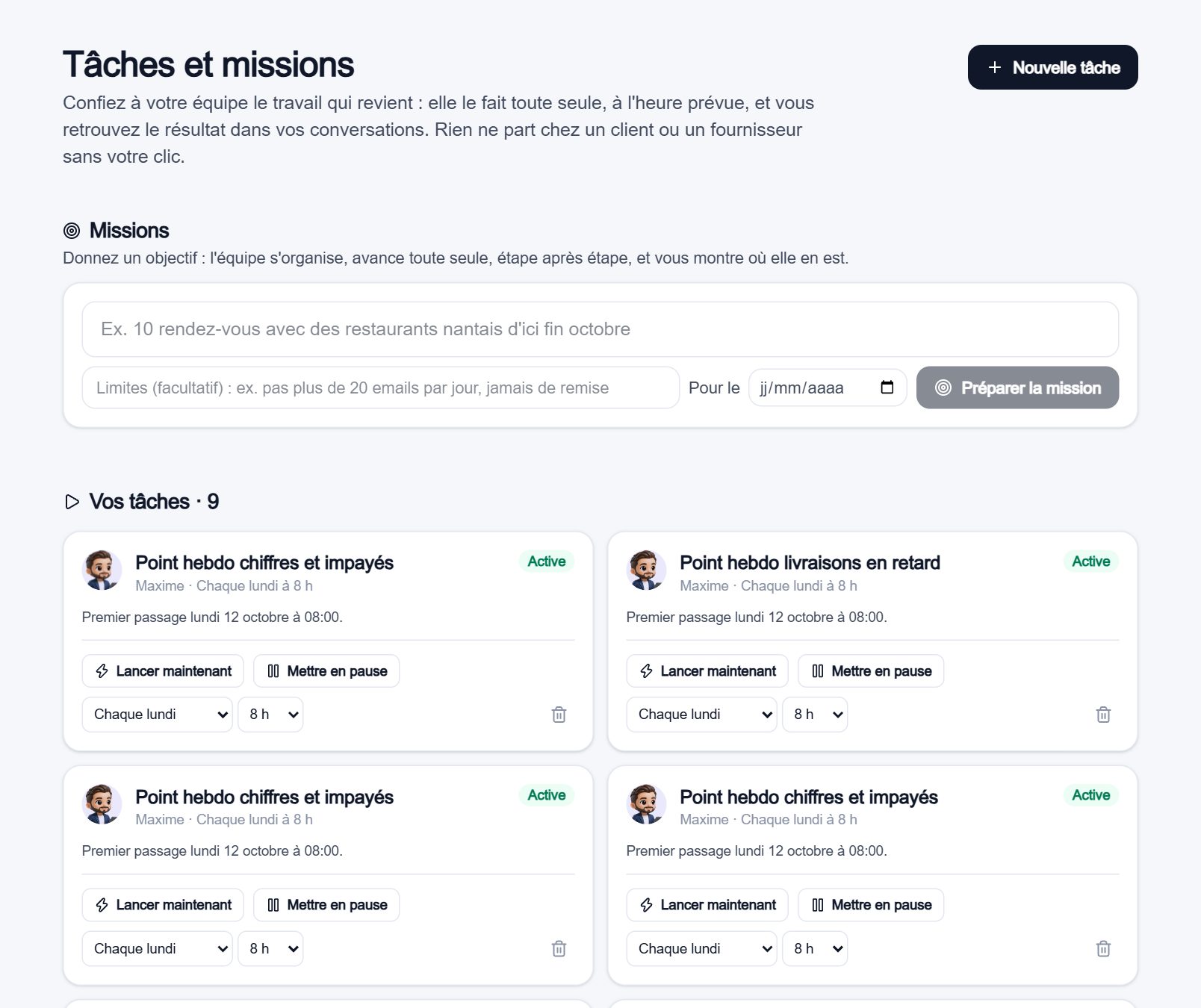
- Tâches : le travail que l'équipe fait toute seule : tâches à l'heure prévue et missions qui avancent étape par étape.
- MyCoTeam Brain : tout ce que l'équipe sait de vous et tout ce qu'elle crée : fiche, site, notes, documents, visuels, rangés en dossiers, et votre kit de marque.
- Mes connexions : vos logiciels reliés : messagerie, agenda, Drive, réseaux, facturation…
- Mes livrables : tout ce que l'équipe a produit : devis, factures, contrats, présentations.
- La cloche, en haut : « À valider » : ce qui attend votre accord.
- Le nom de votre entreprise, en haut à gauche : les réglages : formule et crédits, membres, permissions, votre compte.
Un agent, une discussion
Ouvrez un agent dans « Mon équipe IA » : vous arrivez sur sa discussion. En haut, ses actions rapides (un petit formulaire, pas de phrase à rédiger) et des exemples à copier ; en dessous, ses tâches et son activité récente. Vous lui parlez avec vos mots, à l'écrit ou au micro.
- Il lit avant de répondre : votre fiche, vos documents, votre registre de facturation, vos livrables déjà créés : il ne vous redemande pas ce qu'il peut lire, et il ne devine jamais un montant, une adresse ou un nom.
- Il livre en entier : l'email, le courrier ou le planning demandé est écrit complet dans la réponse ; un bon, une fiche ou un tableau demandé est un vrai fichier (PDF ou Excel), créé tout de suite.
- Il pose une question à la fois : et de préférence avec des cases à cocher (quel client, quel ton, quelle cause du retard) ; le reste, il le propose et vous corrigez.
- Il demande la connexion qu'il lui faut : au moment où il en a besoin, dans la discussion : une carte « Connecter… », un clic, et il reprend.
- Il passe le relais : à un collègue quand un autre métier est concerné (un contrat pour Hugo, un visuel pour Camille) : vous n'avez rien à transmettre.
- Il va au bout d'un objectif : si vous lui en donnez un : un plan en quelques lignes, « Lancer », et il avance seul. Vous suivez dans « Tâches ».
- Il range : tout ce qu'il crée dans votre Brain, dans le dossier de son service, et il retient vos préférences (« emails courts », « pas d'emoji »).
À relier dans les bureaux : le WhatsApp de Maxime (écran « WhatsApp »), et chez Chloé « Vos clients » et « Vos emails ».

Direction
Maxime
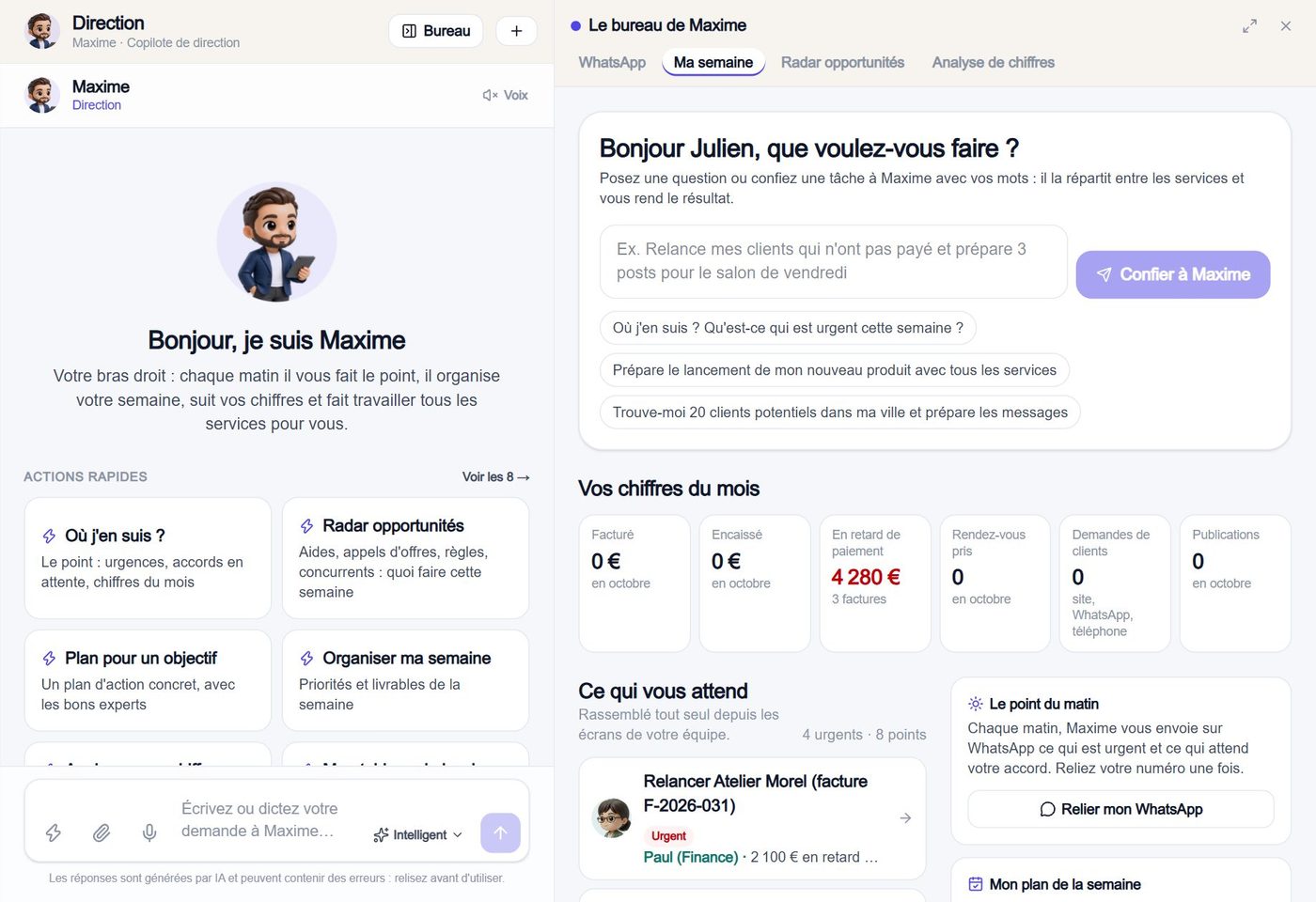
Votre bras droit : chaque matin il vous fait le point, il organise votre semaine, suit vos chiffres et fait travailler tous les services pour vous.
Où le trouver : Mon équipe IA › Maxime (Direction)Formule Pro
- 1
Dites à Maxime ce que vous voulez, avec vos mots, dans sa discussion ou sur WhatsApp. Les raccourcis « Où j'en suis ? » et « Radar opportunités » sont en haut de sa page.
- 2
Il lit d'abord vos chiffres (facturé, encaissé, en retard, devis en attente), le tableau de bord de l'équipe et le journal de ce qui a été fait, puis il répartit le travail entre les services.
- 3
Vous validez ce qui doit partir. Chaque matin, il vous fait le point sur WhatsApp.
Exemples à copier
- « Où j'en suis ? Qu'est-ce qui est urgent cette semaine ? »
- « Résume-moi ce que mon équipe a fait hier »
- « Prépare le lancement de mon nouveau produit avec tous les services »
- « Organise ma semaine : je suis absent jeudi et j'ai un salon vendredi »
Ce que Maxime fait aussi
- Le point sur vos chiffres du mois, en 5 lignes : facturé, encaissé, en retard de paiement, devis en attente, puis vos 3 priorités.
- Le journal de l'équipe : ce qui a été fait hier ou cette semaine, service par service (discussions, documents créés, étapes de missions, tâches exécutées).
- Radar opportunités : votre secteur et votre zone en entrée, et en sortie les aides, appels d'offres, règles qui changent, concurrents, avec quoi faire cette semaine et les sources.
- Analyse de chiffres : déposez un fichier Excel (ventes, publicité, statistiques), il vous dit ce qui monte, ce qui baisse, et quoi faire.
- « Ma semaine », le radar et l'analyse ont aussi leur écran complet, dans son bureau, à droite de la discussion.
À relier pour que tout marche
- Votre WhatsApp, dans son bureau, écran « WhatsApp » : vous lui écrivez ou lui envoyez un vocal comme à un collègue, et il vous prévient quand un email important arrive.

Commercial
Yanis
Trouver de nouveaux clients, suivre vos rendez-vous et envoyer des propositions qui signent.
Où le trouver : Mon équipe IA › Yanis (Commercial)
- 1
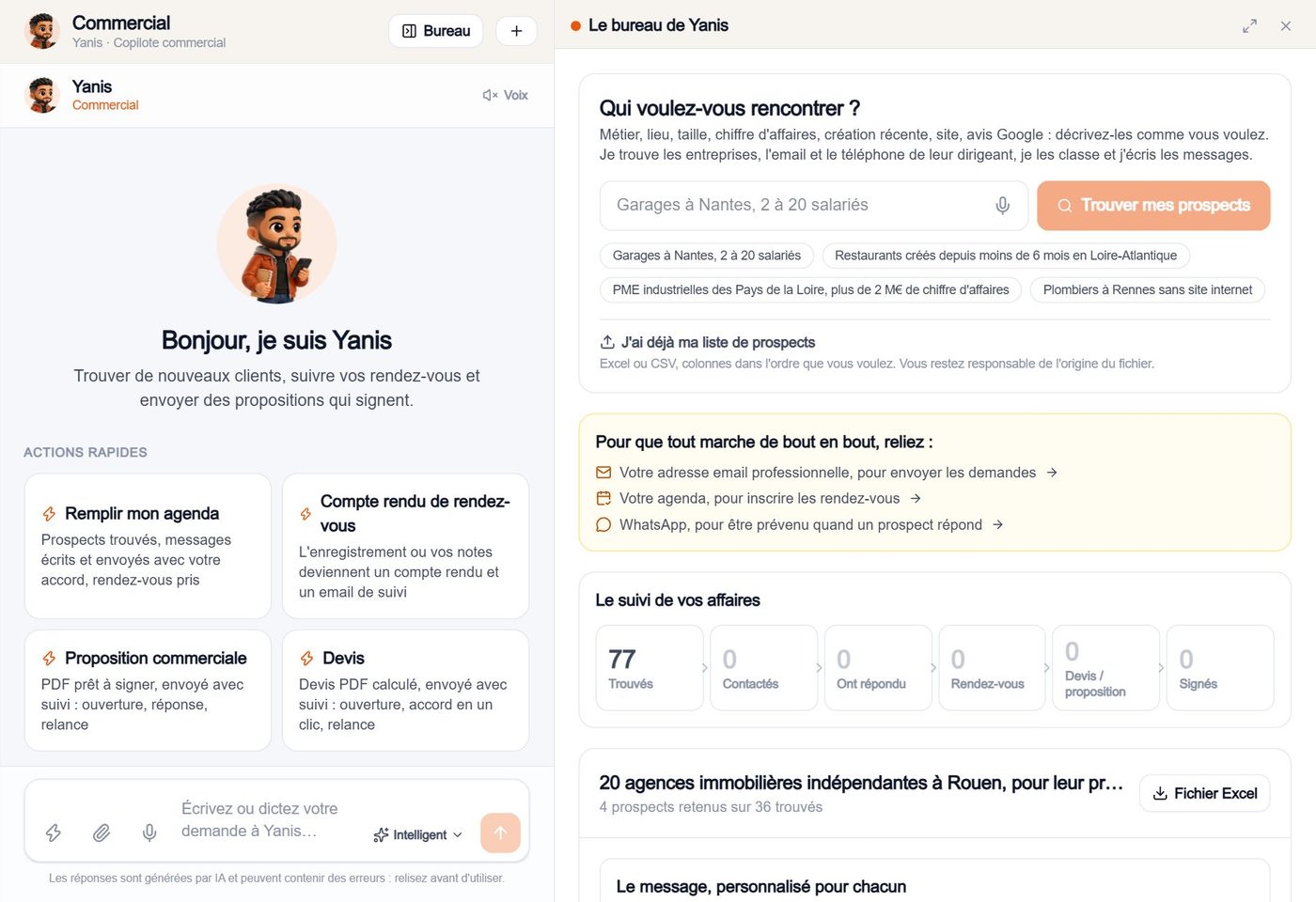
Dites-lui qui vous voulez rencontrer, en une phrase, ou cliquez « Remplir mon agenda ». Yanis trouve les entreprises, leur dirigeant, l'email et le téléphone, et écrit un message personnalisé pour chacune (1 à 3 minutes).
- 2
Vous relisez, puis « Demander un rendez-vous » : les messages partent depuis votre adresse, étalés dans la journée.
- 3
Les réponses sont lues pour vous. Un prospect propose un créneau : vous validez, et le rendez-vous s'inscrit dans votre agenda.
Exemples à copier
- « 10 architectes d'intérieur à Nantes »
- « Restaurants créés depuis moins de 6 mois en Loire-Atlantique »
- « Fais le point sur mes prospects en cours »
- « Un prospect me dit que c'est trop cher : que je lui réponds ? »
Ce que Yanis fait aussi
- « Le point sur mes prospects » : campagnes en cours, contactés sans réponse, ceux qui ont répondu, rendez-vous pris, relances en retard.
- « J'ai déjà ma liste de prospects » : déposez votre fichier Excel ou CSV, les messages sont prêts en quelques secondes.
- LinkedIn : depuis votre propre compte, il invite vos prospects avec un message personnalisé (20 par jour au plus).
- Après le rendez-vous : vos notes deviennent un compte rendu, puis une proposition commerciale en PDF, et il vous propose aussitôt de l'envoyer en signature.
- Devis envoyé avec suivi : vous savez quand le client l'ouvre, et il peut l'accepter en un clic. La relance est proposée si rien ne bouge.
- Un objectif plutôt qu'une demande (« 10 rendez-vous d'ici fin du mois ») ? Il propose un plan, vous cliquez « Lancer », et il avance seul (voir « Tâches et missions »).
À relier pour que tout marche
- Votre adresse email professionnelle, pour envoyer les messages (Outlook ou l'adresse de votre hébergeur ; Gmail n'autorise pas la prospection).
- Votre agenda, pour inscrire les rendez-vous.
- Votre WhatsApp, pour être prévenu dès qu'un prospect répond.
- LinkedIn, si vous voulez aussi prospecter par là.
- Pour protéger votre adresse, 30 messages par jour au plus, en semaine et aux heures de bureau. Chaque message propose de ne plus être contacté.

Marketing
Camille
Vous faire connaître : réseaux sociaux, site internet, Google, image de marque et boutique en ligne.
Où le trouver : Mon équipe IA › Camille (Marketing)
- 1
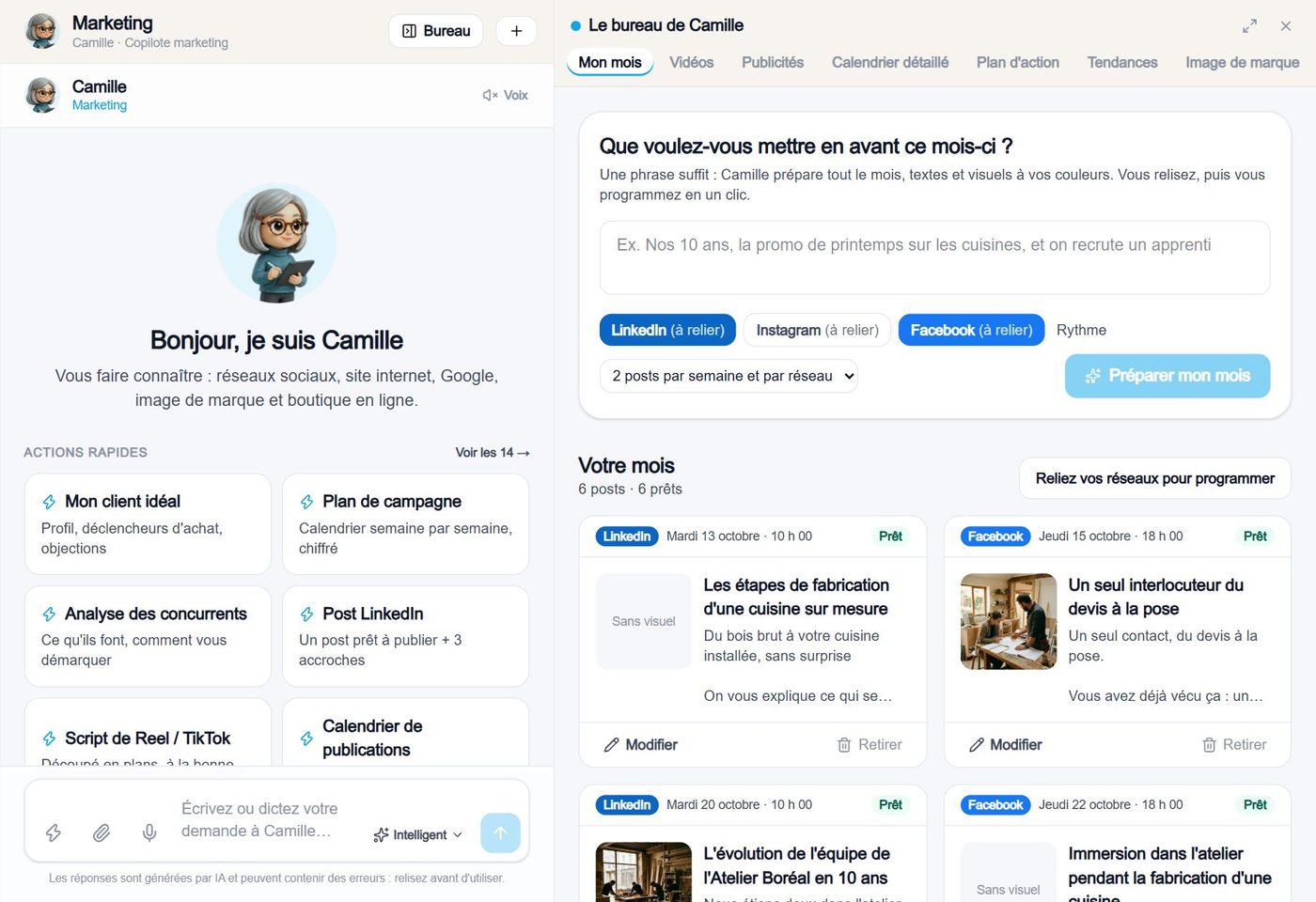
Dites-lui ce que vous voulez mettre en avant, en une phrase, ou cliquez « Mon mois ». Camille choisit avec vous les réseaux et le rythme.
- 2
Elle prépare tout le mois : les textes et les visuels à vos couleurs. Vous relisez, vous modifiez si besoin.
- 3
« Programmer le mois » : chaque publication part toute seule à sa date, après votre accord.
Exemples à copier
- « Nos 10 ans, la promo de printemps sur les cuisines, et on recrute un apprenti »
- « Un flyer pour la journée portes ouvertes du 15 novembre »
- « Une vidéo courte pour présenter l'atelier »
Ce que Camille fait aussi
- Flyers : un A5 prêt à imprimer avec votre logo et un QR code vers votre site, plus les versions Instagram et story. Ils se rangent tout seuls dans votre Brain.
- Vidéos : vous qui parlez (votre avatar), un client qui parle de vous, votre produit en vidéo, ou une pub « figurine » animée avec les agents de votre équipe. Le coût en crédits s'affiche avant de lancer.
- Publicités : vos pubs Facebook, Instagram et TikTok, leurs résultats, et « Booster » une publication. Rien ne dépense sans votre clic.
- Ce qui marche : les publications qui ont le mieux fonctionné, pour faire plus de la même chose.
- Ses préférences retenues : dites-lui une fois « pas d'emoji », « posts courts », elle s'en souvient pour les suivants.
- Plan d'action marketing, image de marque, présentations, fiches produits : dans son bureau, à droite de la discussion.
À relier pour que tout marche
- Vos réseaux (LinkedIn, Facebook, Instagram, TikTok) : quand il en faut un, elle vous propose la connexion directement dans la discussion, en un clic.

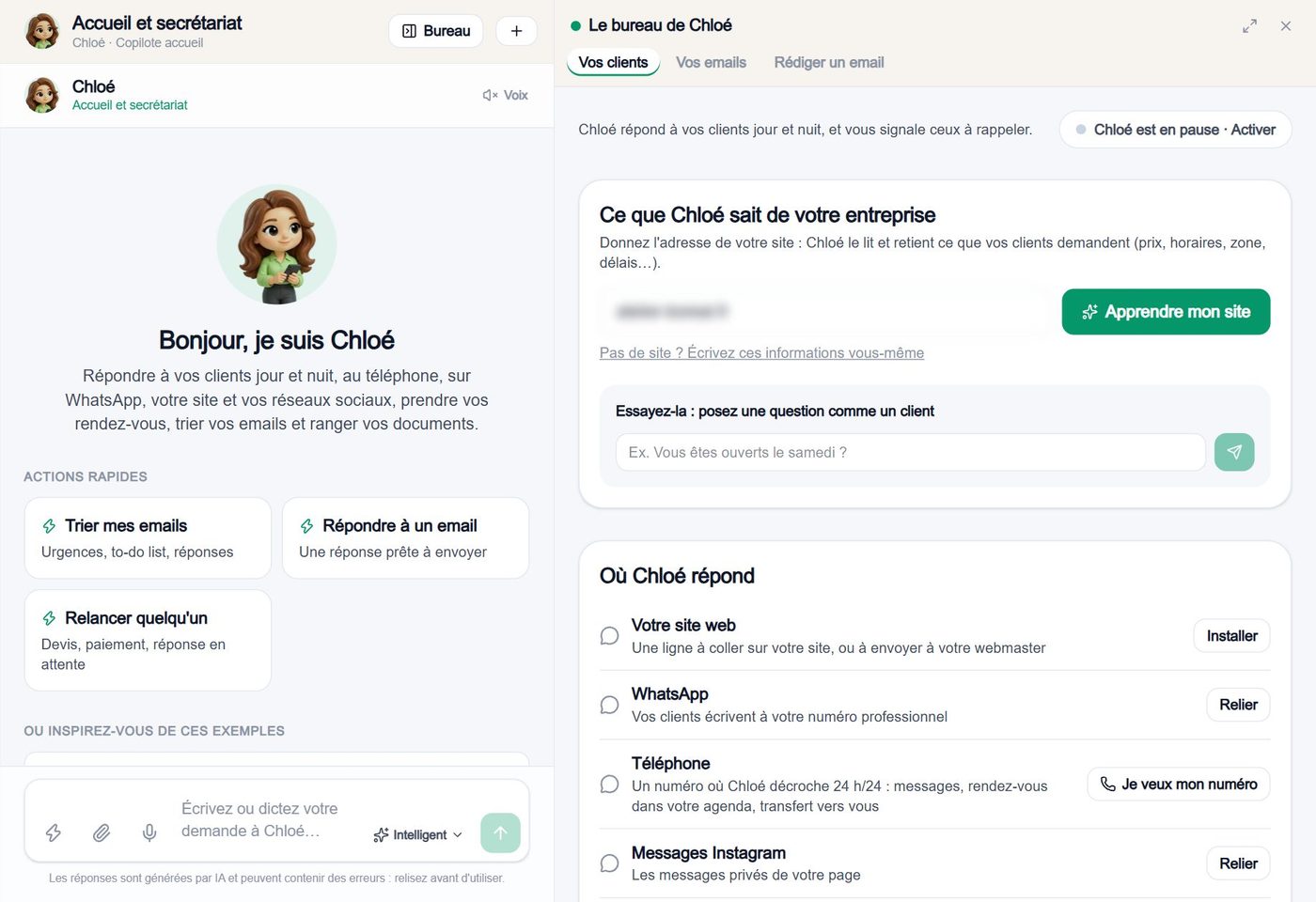
Accueil et secrétariat
Chloé
Répondre à vos clients jour et nuit, au téléphone, sur WhatsApp, votre site et vos réseaux sociaux, prendre vos rendez-vous, trier vos emails et ranger vos documents.
Où le trouver : Mon équipe IA › Chloé (Accueil et secrétariat)
- 1
« Apprendre mon site » : Chloé lit votre site et retient ce que vos clients demandent (prix, horaires, zone, délais). Pas de site ? Écrivez ces informations vous-même.
- 2
« Essayez-la » : posez-lui une question comme le ferait un client, et corrigez ce qui ne va pas.
- 3
Choisissez où elle répond (votre site, WhatsApp, le téléphone, Instagram, Facebook) et activez-la.
Exemples à copier
- « Vous êtes ouverts le samedi ? »
- « Je voudrais un rendez-vous la semaine prochaine pour un devis »
- « Trie mes emails d'aujourd'hui et dis-moi ce qui est urgent »
Ce que Chloé fait aussi
- Son bureau, à droite de la discussion : « Vos clients » (qui a écrit, qui rappeler) et « Vos emails ».
- Les rendez-vous : elle propose vos créneaux libres, inscrit le rendez-vous dans votre agenda, et envoie un rappel la veille.
- Le téléphone : « Je veux mon numéro ». Elle décroche 24 h/24, prend les messages et les rendez-vous, et vous transfère l'appel si besoin.
- « Vos emails » : vos boîtes reliées (Gmail et Outlook ensemble, si vous avez les deux) lues toutes les 30 minutes ; les emails importants (banque, organismes, clients qui attendent) vous sont signalés sur WhatsApp, et les réponses sont préparées, envoyées depuis la boîte de votre choix.
- Après un rendez-vous, elle peut demander un avis Google (ajoutez le lien de votre fiche dans ses réglages) et relancer les demandes restées sans suite, avec votre accord.
À relier pour que tout marche
- Votre agenda, pour les rendez-vous.
- Votre WhatsApp professionnel, Instagram et Facebook, pour qu'elle y réponde.
- Vos boîtes mail, pour le tri et les réponses.

Finance
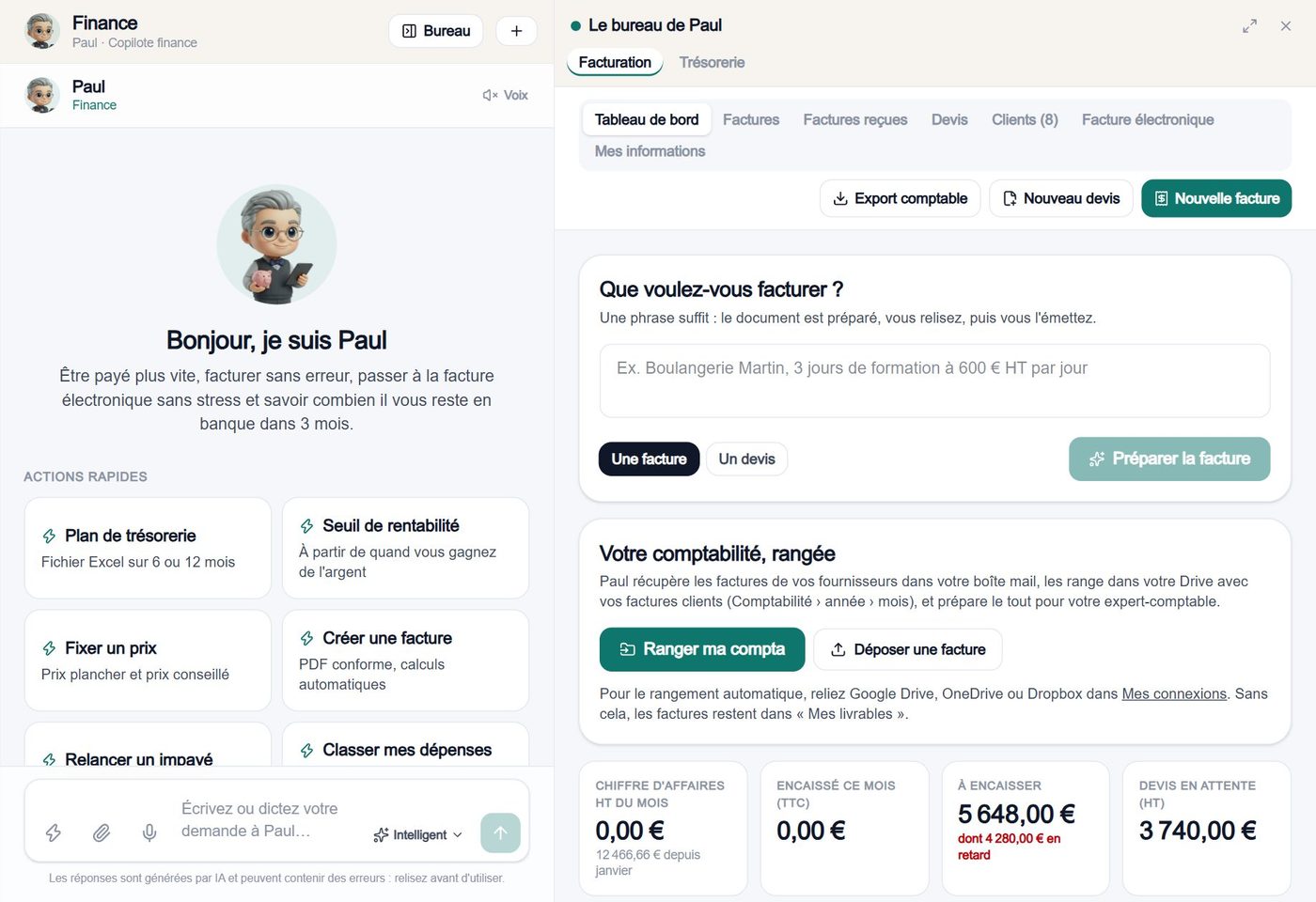
Paul
Être payé plus vite, facturer sans erreur, passer à la facture électronique sans stress et savoir combien il vous reste en banque dans 3 mois.
Où le trouver : Mon équipe IA › Paul (Finance)
- 1
Dites-lui ce que vous voulez facturer, en une phrase : le client, ce que vous avez fait, le prix.
- 2
Paul prépare la facture ou le devis : client retrouvé ou créé, lignes, TVA, mentions obligatoires. Vous relisez, puis vous l'émettez.
- 3
Vous l'envoyez depuis votre adresse, PDF joint. Les impayés vous sont présentés avec la relance prête au bon ton ; vous validez, elle part.
Exemples à copier
- « Boulangerie Martin, 3 jours de formation à 600 € HT par jour »
- « Devis pour la rénovation de la cuisine de M. Martin, 8 500 € HT »
- « Relance mes factures en retard »
Ce que Paul fait aussi
- « Ranger ma compta » : les factures de vos fournisseurs sont retrouvées dans votre boîte mail, lues, et rangées dans votre Drive (Comptabilité › année › mois) avec vos factures clients.
- Export comptable : tout ce que votre expert-comptable attend, en un fichier.
- Trésorerie : combien il vous restera en banque dans 3 mois, et ce que change une embauche ou un investissement.
- Un client conteste une facture ? Dites-le-lui : il vérifie le devis, prépare la réponse et, si l'erreur est avérée, l'avoir.
- Facture électronique : vos factures transformées en fichiers conformes (Factur-X, UBL, CII), prêts pour votre plateforme agréée.
À relier pour que tout marche
- Votre boîte mail, pour envoyer vos factures et retrouver celles des fournisseurs.
- Votre Drive, OneDrive ou Dropbox, pour le rangement.
- Remplissez une fois « Mes informations » (raison sociale, SIREN, TVA, coordonnées bancaires) : elles figurent sur chaque facture.
- Il ne devine jamais un montant, un IBAN ou une adresse : ce qu'il ne lit pas dans vos documents reste « à compléter », et il vous le dit.

Ressources humaines
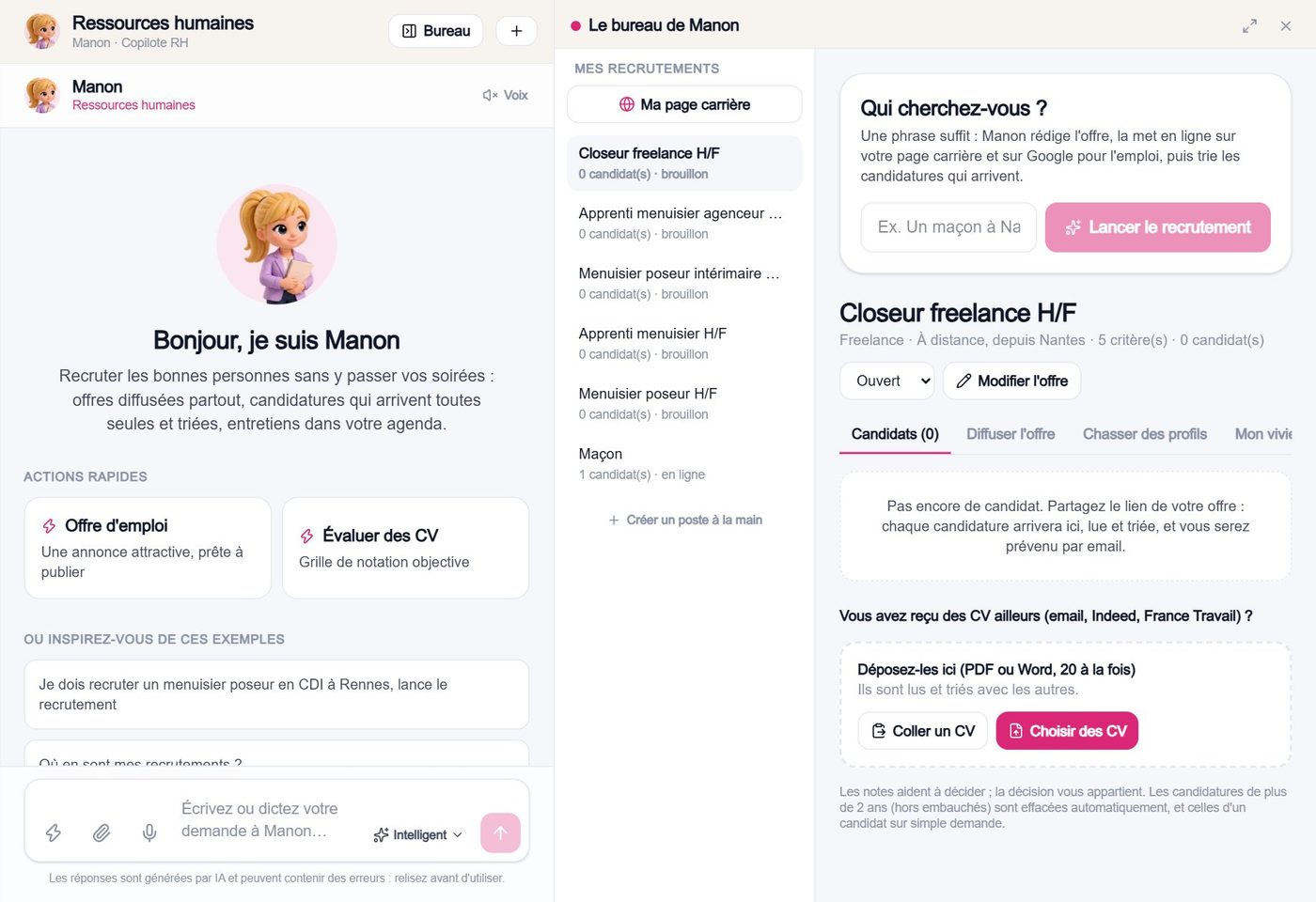
Manon
Recruter les bonnes personnes sans y passer vos soirées : offres diffusées partout, candidatures qui arrivent toutes seules et triées, entretiens dans votre agenda.
Où le trouver : Mon équipe IA › Manon (Ressources humaines)
- 1
Dites-lui qui vous cherchez, en une phrase. Manon rédige l'offre et la publie sur votre page carrière et sur Google pour l'emploi.
- 2
Elle lit chaque CV et classe les candidats : à rencontrer, à étudier, non retenus. Pour chacun : « Inviter » ou « Refuser », le message est prêt.
- 3
Le candidat invité choisit lui-même son créneau d'entretien dans votre agenda.
Exemples à copier
- « Un menuisier poseur en CDI à Nantes, 2 200 € net, permis B, débutant accepté »
- « Un alternant en marketing pour la rentrée »
- « Prépare mon entretien avec le candidat de demain »
Ce que Manon fait aussi
- « Publier sur LinkedIn et Facebook » : le post « Nous recrutons » est prêt, publié après votre accord.
- « Publier aussi sur Indeed et France Travail » : le texte adapté à chaque site est copié et le site s'ouvre ; vous collez, c'est en ligne.
- « Chasser sur LinkedIn » : depuis votre propre compte, elle trouve une vingtaine de profils proches du poste ; vous cochez, elle les invite (20 par jour au plus), trouve leur email et leur mobile si vous le voulez, et relance une fois au bout de 4 jours.
- Un contrat de travail à préparer ? Elle le demande elle-même à Hugo (Juridique) : vous n'avez rien à copier, la réponse arrive dans sa discussion.
- Après l'entretien : « Faire une offre » (promesse d'embauche en signature électronique), « Il est embauché » (la liste des démarches), ou « Ne pas retenir ».
- Votre vivier : les bons candidats d'hier, proposés pour vos nouveaux postes.
À relier pour que tout marche
- Votre agenda, pour que les candidats réservent leur entretien.
- Votre boîte mail, pour leur écrire depuis votre adresse.
- LinkedIn, pour la chasse de profils.
- L'IA classe et prépare ; c'est toujours vous qui décidez qui inviter ou refuser.

Juridique
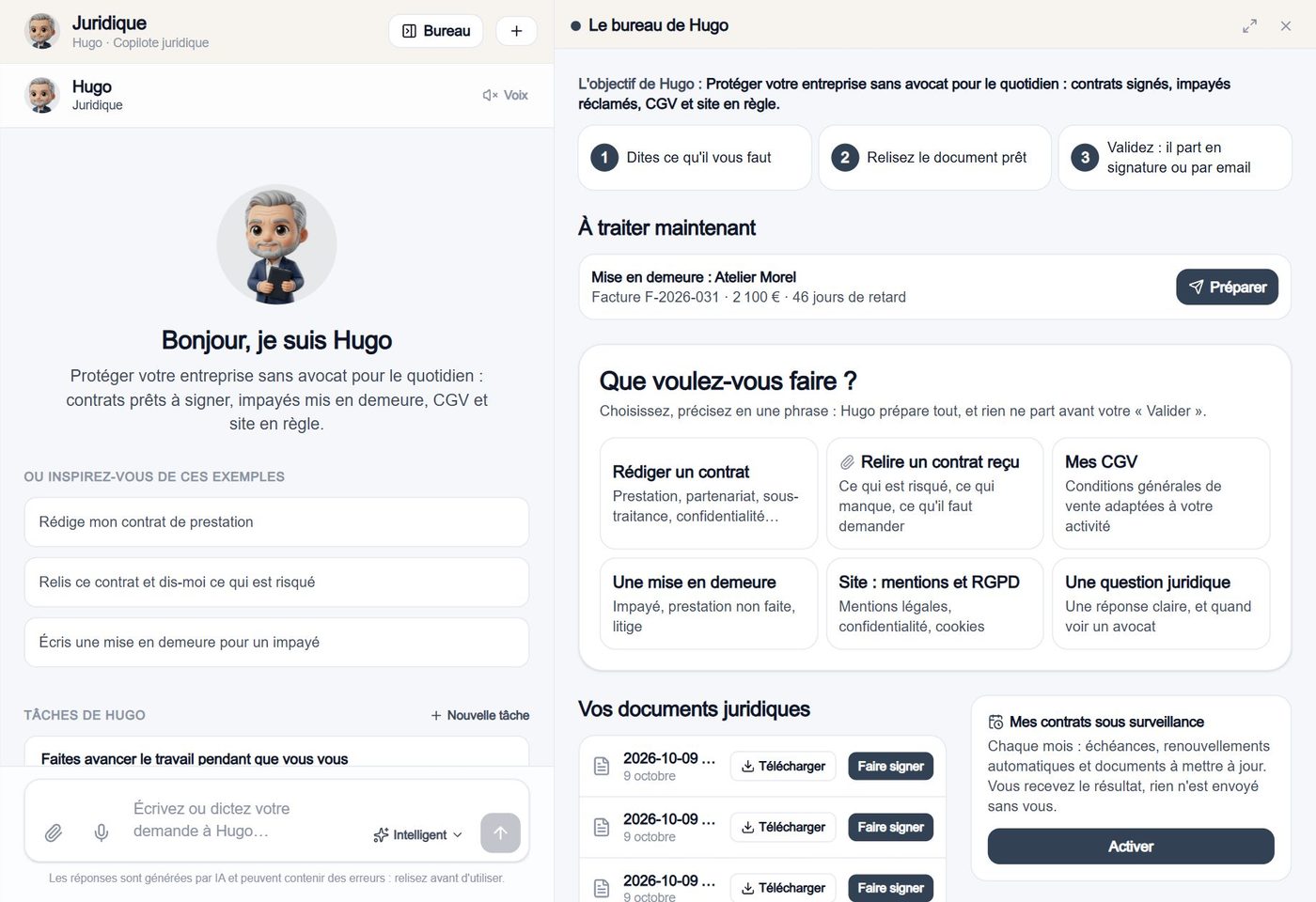
Hugo
Protéger votre entreprise sans avocat pour le quotidien : contrats prêts à signer, impayés mis en demeure, CGV et site en règle.
Où le trouver : Mon équipe IA › Hugo (Juridique)
- 1
Dites-lui ce qu'il vous faut, en une phrase ; à une question (« que puis-je faire ? »), il répond d'abord par sa position et la démarche.
- 2
Hugo prépare le document en PDF. Vous le relisez.
- 3
Vous validez : il part en signature électronique ou par email.
Exemples à copier
- « Contrat de prestation avec la société Dupont, 3 mois, 4 500 € HT par mois »
- « Relis ce contrat reçu et dis-moi ce qui est risqué »
- « Un client refuse de payer le solde : que puis-je faire ? »
Ce que Hugo fait aussi
- Rédiger un contrat, relire un contrat reçu, vos CGV, une mise en demeure, les mentions légales et la confidentialité de votre site, une question juridique.
- « À traiter maintenant » : les impayés anciens pour lesquels une mise en demeure est conseillée.
- « Mes contrats sous surveillance » : chaque mois, les échéances et renouvellements automatiques repérés avant qu'il soit trop tard.
À relier pour que tout marche
- Votre boîte mail, pour envoyer les courriers depuis votre adresse.
- Hugo vous dit clairement quand un avocat est nécessaire.

Achats
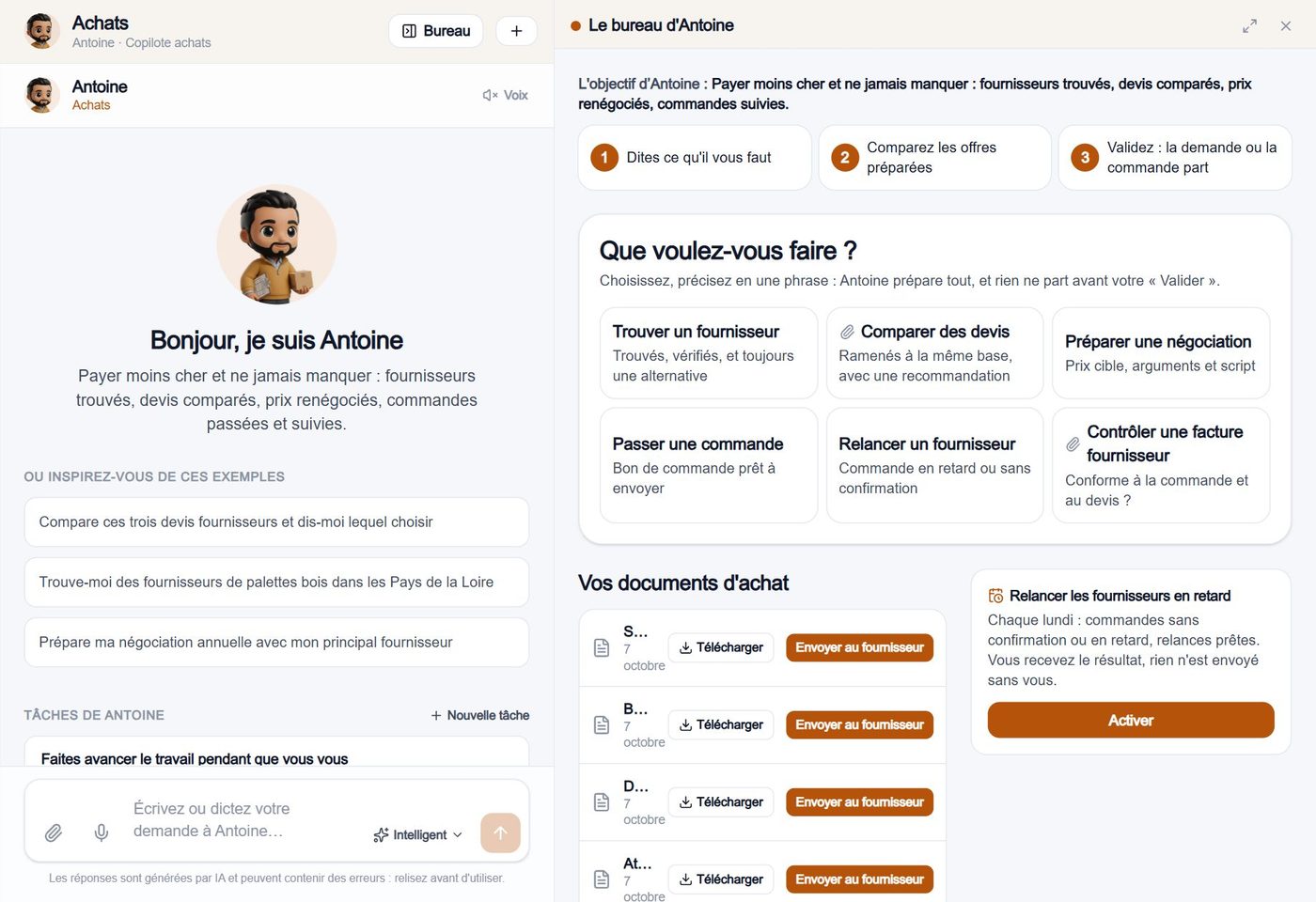
Antoine
Payer moins cher et ne jamais manquer : fournisseurs trouvés, devis comparés, prix renégociés, commandes passées et suivies.
Où le trouver : Mon équipe IA › Antoine (Achats)
- 1
Dites ce qu'il vous faut.
- 2
Antoine trouve les fournisseurs et compare les offres. Vous choisissez.
- 3
Vous validez : la demande de prix ou la commande part.
Exemples à copier
- « Palettes bois, livrables à Nantes, environ 200 par mois »
- « Compare ces 3 devis de fournisseurs »
- « Vérifie cette facture fournisseur : 24 panneaux à 86 € HT, total facturé 2 480 € TTC »
Ce que Antoine fait aussi
- Trouver un fournisseur, comparer des devis, préparer une négociation, passer une commande, relancer un fournisseur, contrôler une facture fournisseur.
- « Relancer les fournisseurs en retard » : chaque lundi, les commandes sans confirmation et les relances prêtes.
À relier pour que tout marche
- Votre boîte mail, pour écrire aux fournisseurs depuis votre adresse.

ADV
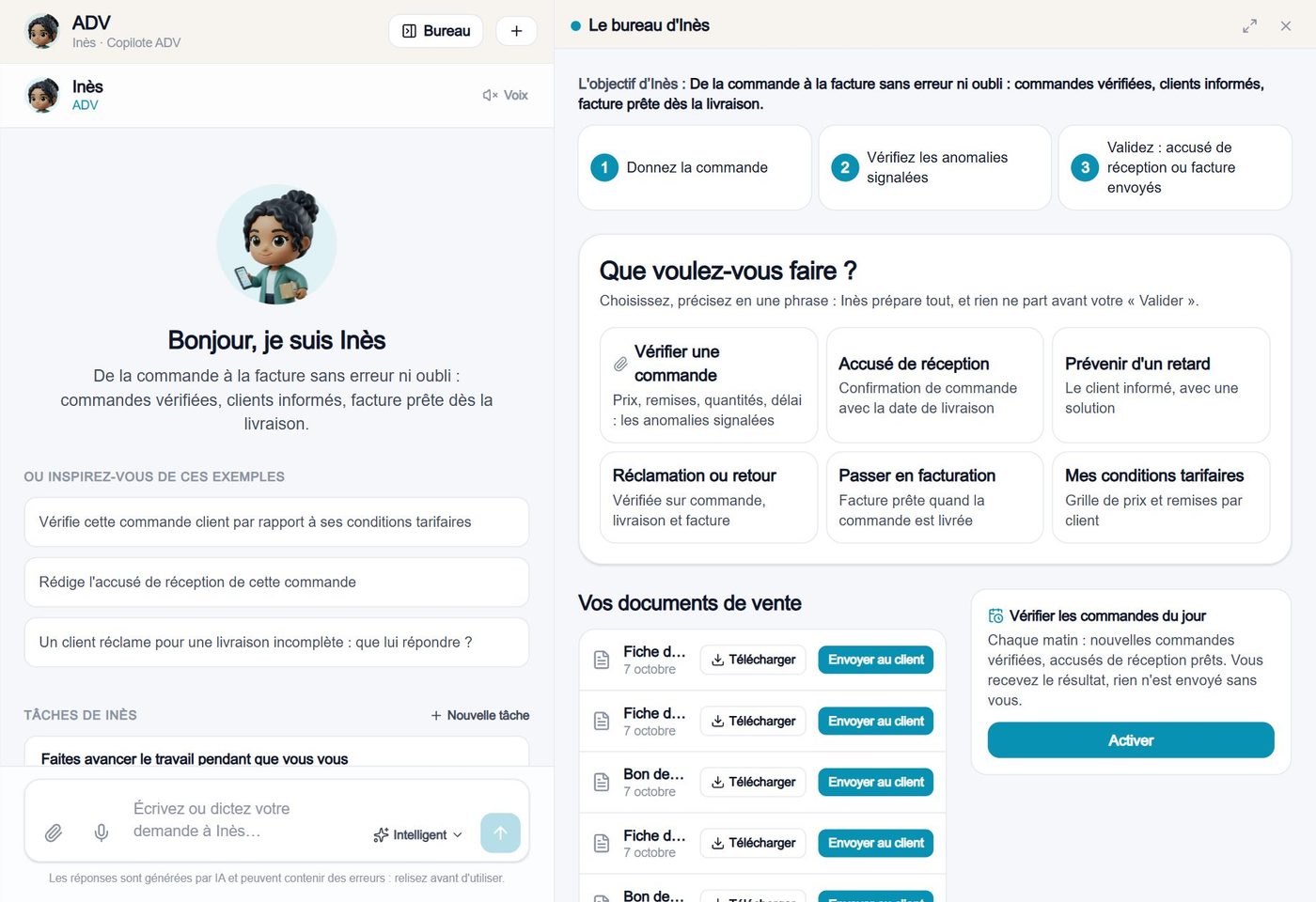
Inès
De la commande à la facture sans erreur ni oubli : commandes vérifiées, clients informés, facture prête dès la livraison.
Où le trouver : Mon équipe IA › Inès (ADV)
- 1
Donnez la commande (le fichier ou quelques mots).
- 2
Inès la vérifie et vous signale les anomalies (prix, remises, quantités, délais).
- 3
Vous validez : l'accusé de réception ou la facture part au client.
Exemples à copier
- « Commande n° 1245 de la boulangerie Martin, 3 vitrines, livraison semaine 43 »
- « Prévenir le client que la commande 1245 aura une semaine de retard »
- « Quelles commandes doivent être livrées cette semaine ? »
Ce que Inès fait aussi
- Vérifier une commande, accusé de réception, prévenir d'un retard, réclamation ou retour, passer en facturation, vos conditions tarifaires.
- Elle retrouve et lit vos devis et bons déjà créés (dans « Mes livrables ») pour remplir un email de relance ou de retard sans rien vous redemander.
- « Vérifier les commandes du jour » : chaque matin, les nouvelles commandes vérifiées et les accusés de réception prêts.
À relier pour que tout marche
- Votre boîte mail, pour recevoir les commandes et répondre aux clients.

Logistique et transport
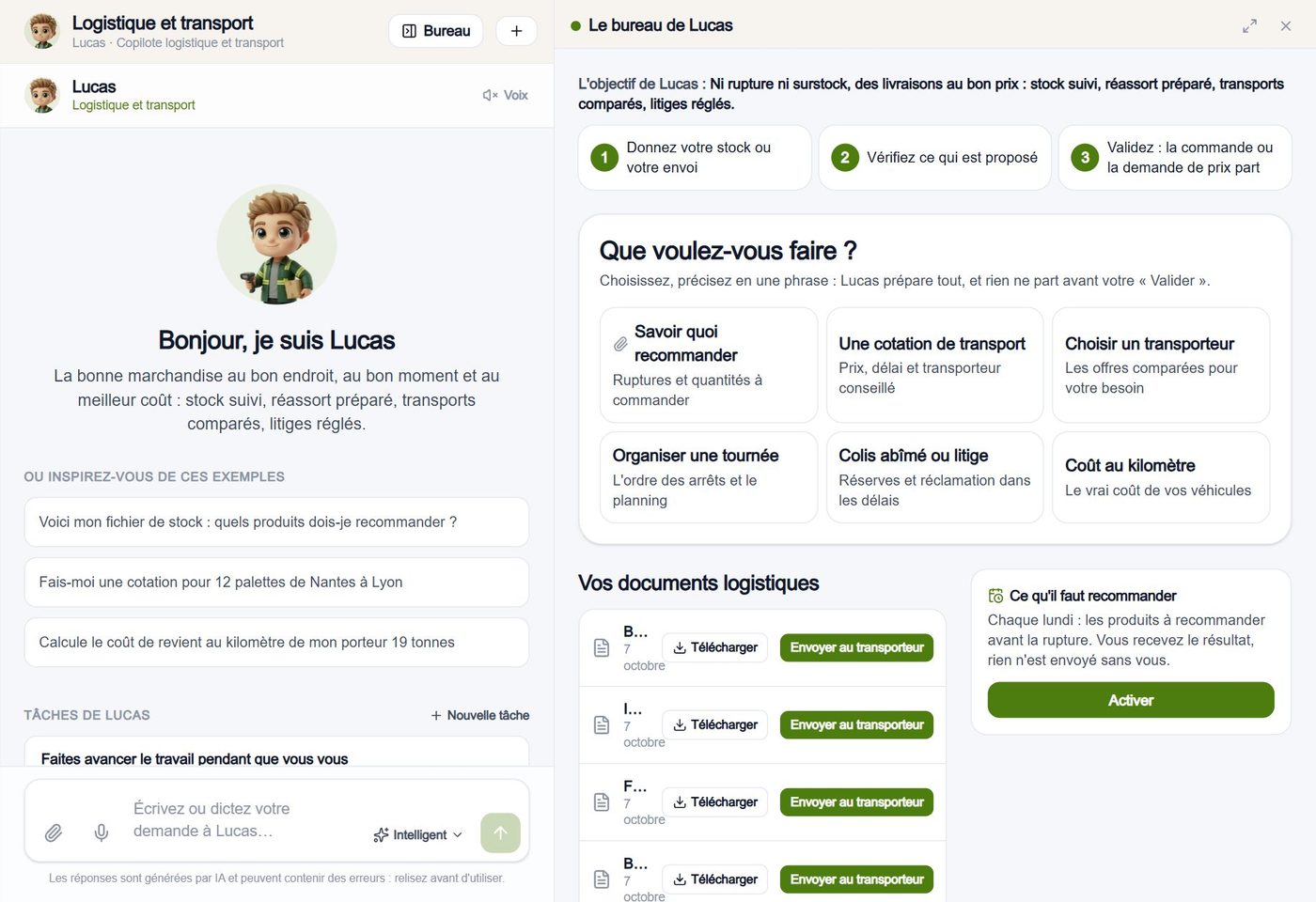
Lucas
La bonne marchandise au bon endroit, au bon moment et au meilleur coût : stock suivi, réassort préparé, transports comparés, litiges réglés.
Où le trouver : Mon équipe IA › Lucas (Logistique et transport)
- 1
Donnez votre stock ou votre envoi.
- 2
Lucas vous dit quoi recommander, ou compare les transporteurs.
- 3
Vous validez : la commande ou la demande de prix part.
Exemples à copier
- « 12 palettes de Nantes à Lyon, enlèvement jeudi »
- « Fais l'inventaire de mon stock de panneaux »
- « Organise ma tournée : 8 clients à Nantes et Rezé demain matin »
Ce que Lucas fait aussi
- Savoir quoi recommander, une cotation de transport, choisir un transporteur, organiser une tournée, un colis abîmé ou un litige, le coût de vos véhicules au kilomètre.
- Un bon de transport, une fiche de livraison, un inventaire : il crée le PDF ou le fichier Excel tout de suite, rempli avec ce qu'il sait, le reste prêt à compléter.
- « Un point hebdo sur mes livraisons en retard » : il fait le premier point tout de suite et programme les suivants.
À relier pour que tout marche
- Votre boîte mail, pour écrire aux transporteurs et aux fournisseurs.
Garder la main : « À valider »
Tout ce qui sort de votre entreprise vous attend dans « À valider » (la cloche en haut) : emails, relances, publications, signatures, commandes. Un clic sur « Valider » et c'est parti ; « Refuser » et rien ne part. Vous pouvez aussi valider depuis WhatsApp ou en répondant « OK » à l'email de l'équipe.
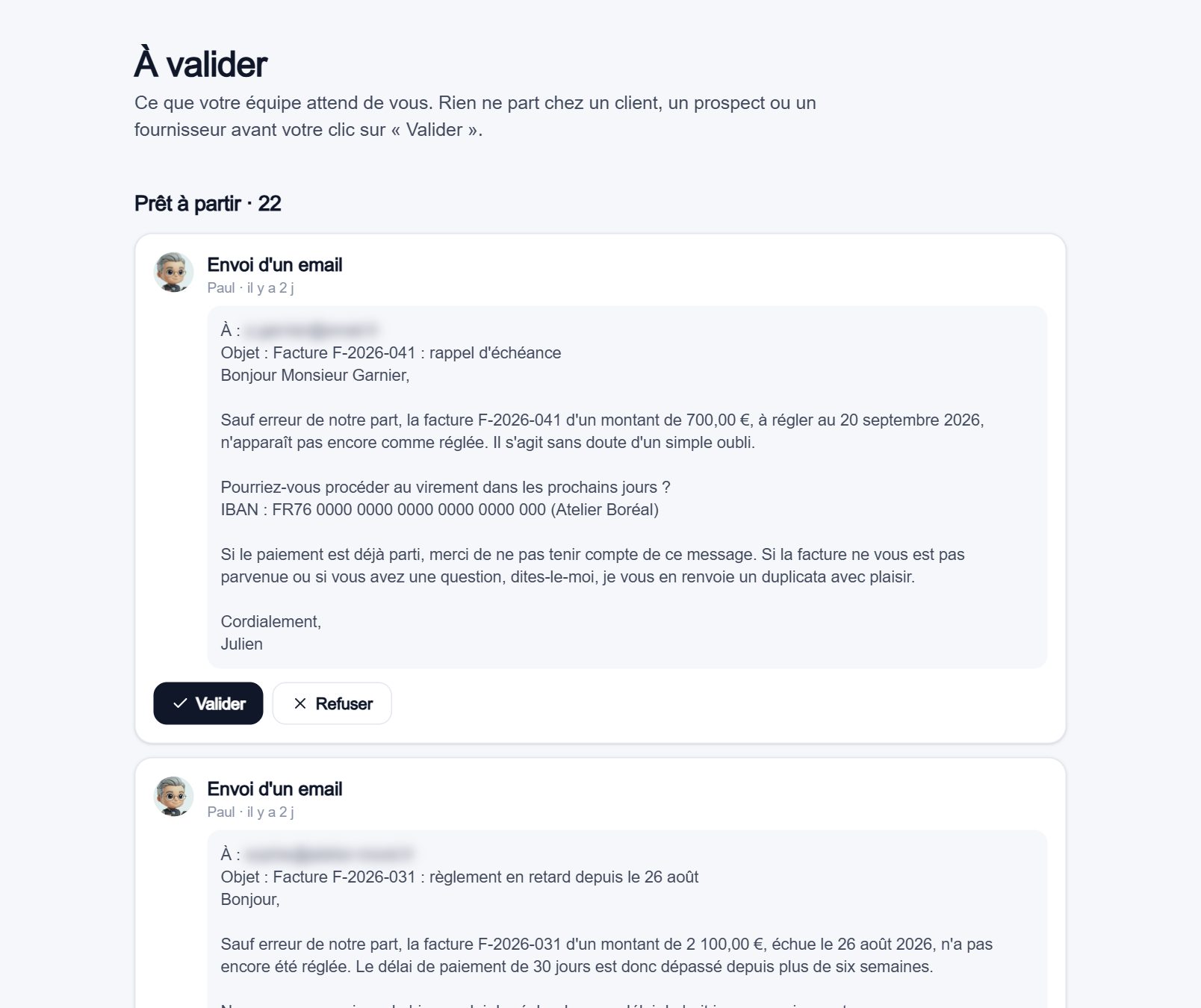
Vous voulez laisser l'équipe agir seule sur certains envois ? Dans « Réglages › Permissions », choisissez pour chaque type d'action : me demander (par défaut), faire seul, ou jamais.
Le travail qui revient : tâches et missions
Dans « Tâches », activez en un clic ce que l'équipe doit faire régulièrement (relancer les impayés le lundi, préparer les posts de la semaine, trier les emails chaque matin…), ou décrivez une tâche avec vos mots. Le résultat arrive dans vos conversations, et rien ne part sans votre clic.
Une mission, c'est un objectif donné à un agent (« 10 rendez-vous avec des restaurants d'ici fin octobre », « recruter un poseur »). Il vous propose un plan en quelques lignes ; vous cliquez « Lancer » ; il avance ensuite seul, étape après étape, toutes les quelques minutes tant qu'il n'a besoin de personne. Vous suivez l'avancement ici, et il vous prévient sur WhatsApp s'il lui faut une réponse ou une validation.
Relier vos outils
Dans « Mes connexions », chaque outil se relie en un clic, avec la connexion officielle de l'éditeur : vous ne donnez jamais votre mot de passe à l'équipe, et vous pouvez couper l'accès à tout moment. Commencez par ces trois-là :
- Votre messagerie (Outlook, Gmail ou autre) : pour envoyer depuis votre adresse et lire les réponses.
- Votre agenda : pour les rendez-vous de vos clients, prospects et candidats.
- Votre Drive (Google Drive, OneDrive ou Dropbox) : pour ranger factures et documents.
WhatsApp et l'adresse email de l'équipe
- WhatsApp (formule Pro) : reliez votre numéro dans le bureau de Maxime, écran « WhatsApp ». Écrivez ou envoyez un vocal à Maxime ; il fait travailler l'équipe et vous prévient quand quelque chose attend votre accord. Chaque matin, il vous fait le point.
- L'adresse email de l'équipe (menu « MyCoTeam par email ») : transférez-lui une facture, un devis ou un CV, le bon agent s'en occupe et vous répond par email. Répondez « OK » pour valider.
Vos crédits
Chaque travail consomme quelques crédits. Le compteur est en bas à gauche, et le détail, travail par travail, dans « Réglages › Utilisation des crédits ».
| Une demande à un agent (texte, document, Excel, PDF, présentation) | 1 crédit |
| Un très gros travail (plusieurs services mobilisés, long document) | 3 crédits |
| Une recherche de prospects (entreprises, fiches Google, messages écrits) | 5 crédits |
| Un email de dirigeant trouvé | 1 crédit |
| Un mobile trouvé (dirigeant ou candidat) | 8 crédits |
| L'email personnel d'un candidat trouvé | 3 crédits |
| Une vidéo avec acteur virtuel | 10 crédits |
| Une vidéo avec votre avatar personnel | 20 crédits |
Besoin de plus ? Une recharge de 500 crédits s'achète dans « Réglages › Formule et crédits ».
Questions fréquentes
- Est-ce que quelque chose peut partir sans mon accord ?
- Non. Tout ce qui sort de votre entreprise (email, relance, publication, signature, commande) attend votre « Valider », dans l'application, sur WhatsApp ou par email. Si vous le souhaitez, vous pouvez laisser l'équipe agir seule sur certains envois, dans « Réglages › Permissions ».
- Faut-il savoir « parler à une IA » ?
- Non. Écrivez comme à un collègue, ou envoyez un vocal. Si une information manque, l'agent vous la demande, en général avec des cases à cocher : vous choisissez, vous n'écrivez pas.
- Un agent peut-il travailler seul sur un objectif ?
- Oui. Donnez-lui un objectif plutôt qu'une demande (« 10 rendez-vous d'ici fin du mois », « recruter un poseur », « tous mes impayés réglés ce mois-ci ») : il propose un plan en quelques lignes, vous cliquez « Lancer », et il avance étape par étape, toutes les quelques minutes tant qu'il n'a besoin de personne. Vous suivez dans « Tâches », et il vous prévient sur WhatsApp s'il lui faut une réponse.
- Les agents se parlent-ils entre eux ?
- Oui. Si Manon a besoin d'un contrat, elle le demande elle-même à Hugo ; si Maxime lance un projet, il distribue le travail aux services. Vous n'avez jamais à copier-coller d'un agent à l'autre : la réponse arrive dans la discussion du collègue, avec le lien.
- Les agents peuvent-ils se tromper ?
- Oui, comme tout le monde. C'est pour cela que vous relisez avant de valider. Quand vous corrigez un agent (« trop long », « plus direct », « pas d'emoji »), l'équipe retient la correction pour les prochains travaux du même genre.
- Comment l'équipe connaît-elle mon entreprise ?
- Par « MyCoTeam Brain » : la fiche de l'entreprise (vos services, vos prix, vos coordonnées), votre site, vos notes et les documents que vous ajoutez avec le bouton « Nouveau » (dans le dossier ouvert, si vous en avez un). Votre logo et vos couleurs sont dans « Kit de marque ». Tout ce que l'équipe crée (devis, flyers, contrats…) s'y range tout seul, par service. Plus elle en sait, plus elle est juste.
- Il me manque un outil au milieu d'une demande, je fais quoi ?
- Rien de spécial : l'agent vous propose la connexion directement dans la discussion (une carte « Connecter Gmail », « Connecter mon agenda »…). Un clic, vous autorisez, et il reprend là où il en était.
- Que se passe-t-il quand je n'ai plus de crédits ?
- Le compteur est en bas à gauche de l'application. Vous pouvez acheter une recharge de 500 crédits dans « Réglages › Formule et crédits », ou attendre le renouvellement du mois.
- Puis-je ajouter des collègues ?
- Oui, selon votre formule : dans « Réglages › Membres ». Chacun a son accès, et vous gardez la main sur ce qui part.
- Mes données sont-elles en sécurité ?
- Elles sont hébergées en Europe, jamais vendues, jamais utilisées pour entraîner l'IA. Vos logiciels sont reliés par des connexions officielles, que vous pouvez couper à tout moment dans « Mes connexions ».
- Puis-je créer mon propre agent ?
- Oui : « Mon équipe IA › Créer un agent », décrivez-le en quelques mots. Vous pouvez aussi recruter un agent tout prêt, conçu par d'autres entreprises.
- Comment résilier ?
- Dans « Réglages › Formule et crédits », en un clic. Votre accès reste ouvert jusqu'à la fin de la période payée.
Vos données restent à vous : hébergées en Europe, jamais vendues, jamais utilisées pour entraîner l'IA. Les agents peuvent se tromper : relisez avant de valider.
Une question ?
Le bouton « Besoin d'aide ? » en bas à gauche de l'application vous répond tout de suite, jour et nuit. Vous pouvez aussi écrire à contact@next-trinity.com : nous lisons tout, et nous répondons vite.
Ouvrir mon équipe